Računalo se pali, ali nema slike – što provjeriti?
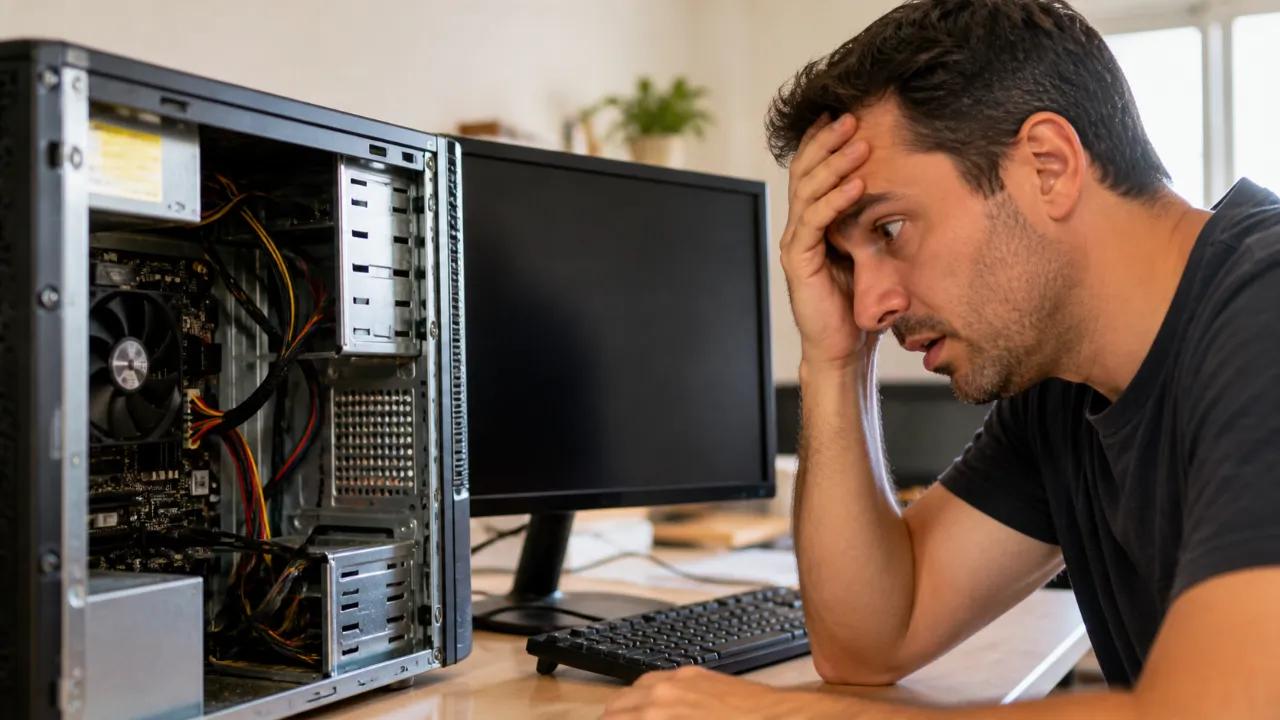
Pritisnete tipku za uključivanje, ventilatori se zavrte, lampice zasvijetle, možda se čuje i rad diska – ali na monitoru nema slike.
To ne mora značiti da je računalo ozbiljno pokvareno.
Ako se računalo uključuje, problem može biti vrlo jednostavan: monitor, kabel ili odabrani ulaz. Ali uzrok može biti i RAM, grafička kartica, napajanje ili matična ploča.
Evo redoslijeda kojim vrijedi provjeravati.
1. Provjerite monitor
Krenite od najjednostavnijeg.
Je li monitor uključen? Prikazuje li vlastiti izbornik ili poruku poput No Signal?
Ako monitor uopće ne pokazuje znakove života, prvo provjerite njegovo napajanje.
Ako se monitor uključi, ali javlja No Signal, računalo i monitor međusobno ne uspostavljaju vezu.
2. Provjerite kabel za sliku
Provjerite je li HDMI, DisplayPort, DVI ili drugi kabel dobro utaknut na oba kraja.
Ako imate drugi kabel, pokušajte s njim.
Ako koristite adapter ili prijelaz s jednog priključka na drugi, privremeno ga izbacite iz kombinacije ako je moguće.
Kod stolnog računala postoji još jedna vrlo česta zamka.
Gdje ste spojili monitor?
Ako računalo ima zasebnu grafičku karticu, monitor se u pravilu treba spojiti na izlaz grafičke kartice, a ne na videoizlaz na matičnoj ploči.
Ako je kabel utaknut na pogrešno mjesto, računalo može normalno raditi, a monitor neće dobiti sliku.
3. Odaberite pravi ulaz na monitoru
Monitor može imati više ulaza.
Primjerice:
- HDMI 1
- HDMI 2
- DisplayPort
- DVI
Ako je računalo spojeno na HDMI 2, a monitor trenutno očekuje signal s DisplayPorta, slike neće biti.
Ručno odaberite odgovarajući Input / Source na monitoru.
4. Isključite računalo i ponovno spojite kabel
Ako osnovne provjere nisu pomogle, potpuno isključite računalo.
Isključite ga iz električne mreže i ponovno spojite kabel za sliku.
Ako imate više videoizlaza na grafičkoj kartici, možete pokušati s drugim.
Ako koristite više monitora, za početak ostavite spojen samo jedan.
Time smanjujemo broj mogućih uzroka.
5. Provjerite RAM memoriju
Ako monitor i dalje ne prikazuje ništa, problem može biti u memoriji.
Kod stolnog računala RAM se može izvaditi i ponovno pravilno umetnuti.
Ako računalo ima više memorijskih modula, moguće je testirati ih pojedinačno.
Primjerice, ako imate dva modula:
- isključite računalo
- izvadite jedan modul
- pokušajte pokrenuti računalo
- zatim ponovite postupak s drugim modulom
Prije rukovanja komponentama računalo mora biti isključeno iz električne mreže.
Nemojte vaditi ili umetati RAM dok je računalo uključeno.
6. Grafička kartica također može biti uzrok
Ako imate zasebnu grafičku karticu, provjerite je li pravilno umetnuta u PCIe utor.
Kod snažnijih grafičkih kartica provjerite i dodatne PCIe konektore napajanja.
Ako grafička kartica ima ventilatore, njihovo okretanje samo po sebi ne dokazuje da grafička kartica ispravno radi.
Ventilatori se mogu vrtjeti i kada postoji problem s inicijalizacijom kartice.
7. Pogledajte ima li računalo dijagnostičke lampice
Neke matične ploče imaju dijagnostičke LED lampice označene, primjerice:
- CPU
- DRAM
- VGA
- BOOT
Ako se jedna od njih zadrži upaljena nakon uključivanja, može dati vrlo koristan trag.
Primjerice, VGA može ukazivati na problem s grafičkim sustavom, dok DRAM usmjerava pažnju prema memoriji.
Neke matične ploče umjesto lampica koriste zvučne POST kodove ili druge dijagnostičke sustave.
Ako vaša ploča ima takvu mogućnost, pogledajte njezine upute.
8. Reset BIOS-a / CMOS-a
Ako je problem nastao nakon promjene postavki BIOS-a, overclockinga ili zamjene hardwarea, reset CMOS-a može vratiti BIOS na početne postavke.
To može pomoći ako je računalo zbog neke BIOS postavke prestalo pravilno prolaziti POST.
Ali nemojte nasumično vaditi bateriju matične ploče ako niste sigurni što radite.
Najbolje je prvo pogledati upute za konkretnu matičnu ploču i provjeriti postupak resetiranja CMOS-a.
9. Je li se problem pojavio nakon nadogradnje?
Ovo je vrlo važan trag.
Ako ste neposredno prije problema:
- dodali RAM
- mijenjali grafičku karticu
- ugradili novi procesor
- mijenjali napajanje
- čistili računalo
- premještali komponente
vratite se korak unatrag.
Provjerite upravo ono što je promijenjeno.
Nerijetko računalo nakon nadogradnje nema sliku zbog loše umetnute komponente, nepriključenog kabela ili problema s kompatibilnošću.
10. Ako se računalo pali, ali nema slike – nije nužno problem u monitoru
Ako ste već provjerili monitor, kabel i ulaz, a računalo se normalno uključuje, treba utvrditi dokle zapravo dođe prilikom pokretanja.
Pojavljuje li se logo proizvođača?
Čuje li se zvučni signal?
Pale li se dijagnostičke lampice?
Možete li ući u BIOS?
Čuje li se nakon nekog vremena zvuk pokretanja Windowsa?
Ako Windows radi u pozadini, a nema slike, problem može biti potpuno drugačiji od situacije u kojoj računalo uopće ne prolazi POST.
Kada stati?
Ako ste provjerili monitor, kabel, ulaz, RAM i osnovne spojeve, a računalo i dalje nema slike, nemojte početi nasumično mijenjati komponente.
Bez rezervnog hardwarea za testiranje teško je pouzdano utvrditi je li problem u RAM-u, grafičkoj kartici, napajanju ili matičnoj ploči.
Tada je dijagnostika često korisnija od pogađanja.
Ne ide?
Ako volite sami kopati po računalu – slobodno. 🙂
Ali ako ste prošli osnovne provjere i još uvijek nema slike, možemo utvrditi gdje je problem i što se stvarno isplati popravljati.